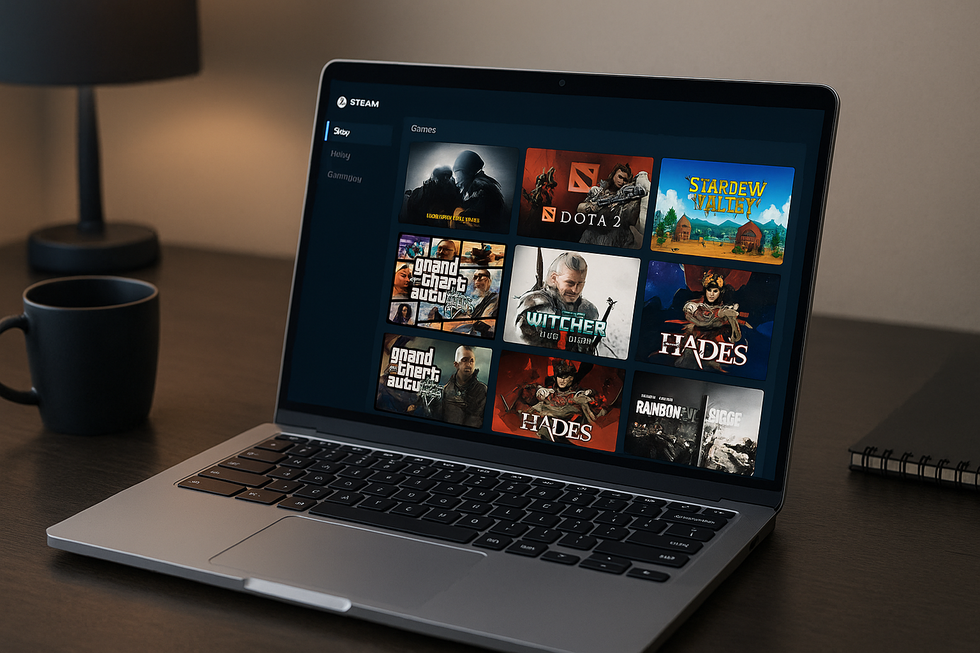
Chromebooks werden lange tijd gezien als simpele webmachines, ongeschikt voor serieus gamen. Die tijd is definitief voorbij. Met de introductie van Steam Alpha op ChromeOS opent Google de deuren naar een compleet nieuwe wereld van gaming mogelijkheden. Laptop gamers die voorheen noodgedwongen kozen voor Windows-machines, kunnen nu eindelijk profiteren van ChromeOS’s stabiliteit en snelheid zonder hun favoriete games op te geven. Steam Alpha brengt duizenden PC-games rechtstreeks naar je Chromebook, van indie-pareltjes tot AAA-blockbusters. Deze ontwikkeling markeert een keerpunt in de evolutie van Chromebooks, waarbij ze zich ontwikkelen van productiviteitstools naar veelzijdige entertainment-hubs die elke laptop gamer zullen bekoren.
Steam Alpha installeren en configureren op je Chromebook
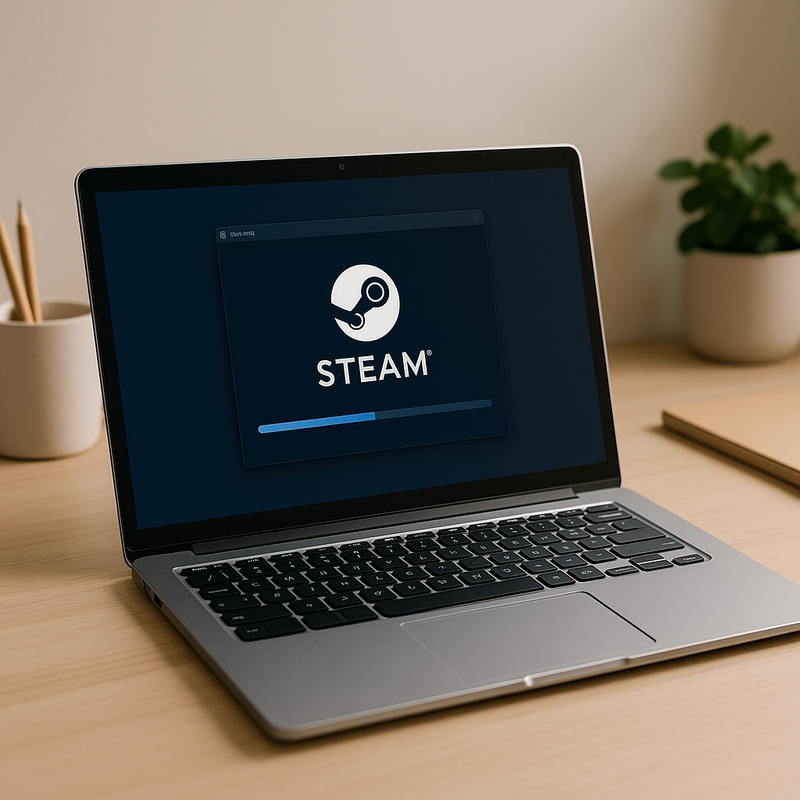
Het installeren van Steam Alpha op je Chromebook vereist specifieke systeemvereisten om optimaal te functioneren. Je Chromebook moet minimaal 8 GB RAM hebben, hoewel 16 GB sterk wordt aanbevolen voor moderne games. Wat betreft opslag heb je minstens 20 GB vrije ruimte nodig voor Steam zelf, plus extra ruimte voor je games. Niet alle Chromebook modellen worden ondersteund – je hebt een Intel Core i5 of i7 processor nodig, of een AMD Ryzen equivalent. ARM-gebaseerde Chromebooks zijn momenteel niet compatibel.
Voordat je Steam Alpha kunt installeren, moet je eerst Linux ontwikkelomgeving inschakelen in ChromeOS. Ga naar Instellingen > Geavanceerd > Ontwikkelaars en schakel “Linux-ontwikkelomgeving” in. Dit proces duurt ongeveer 10-15 minuten en download een Linux container waarin Steam zal draaien. Zorg ervoor dat je minstens 10 GB toewijst aan de Linux omgeving tijdens de setup.
Na het activeren van de Linux omgeving kun je Steam downloaden via de officiële website. Open de Linux Terminal app en voer het commando wget uit om het Steam installatiepakket te downloaden. Vervolgens installeer je Steam met sudo dpkg -i gevolgd door de bestandsnaam. Als er afhankelijkheidsproblemen optreden, los je deze op met sudo apt-get install -f.
Bij de eerste keer opstarten van Steam moet je inloggen met je bestaande Steam account. Steam Alpha detecteert automatisch dat je op ChromeOS draait en past bepaalde instellingen aan. De belangrijkste configuratie-opties bevinden zich in Steam > Instellingen > Downloaden. Hier kun je de downloadlocatie instellen binnen je Linux omgeving en bandbreedte limieten configureren.
Controller ondersteuning werkt meestal automatisch, maar voor optimale prestaties ga je naar Instellingen > Controller > Algemene controller instellingen. Schakel hier ondersteuning in voor PlayStation, Xbox of andere controllers die je wilt gebruiken. Voor audio configuratie selecteer je de juiste audio-uitgang onder Geluid in de instellingen.
Om de prestaties te optimaliseren, schakel je Steam’s overlay uit voor games die performance problemen ervaren. Dit doe je via Steam > Instellingen > In-game > Steam overlay inschakelen. Beperk ook het aantal gelijktijdige downloads en updates via de downloadinstellingen. Het helpt ook om grafische instellingen in games te verlagen, vooral voor intensieve titels.
Veelvoorkomende problemen zijn vaak gerelateerd aan netwerk verbindingen. Als Steam niet kan verbinden, controleer dan je firewall instellingen in ChromeOS. Compatibility issues met specifieke games kun je oplossen door Proton te gebruiken, Steam’s Windows compatibility layer. Activeer dit via Steam > Instellingen > Steam Play en selecteer “Schakel Steam Play in voor alle andere titels”.
Als games niet starten, kan het helpen om de grafische drivers te updaten via de Linux Terminal met sudo apt update && sudo apt upgrade. Voor meer intensieve gaming prestaties kun je overwegen om je systeem verder te optimaliseren door onnodige achtergrondprocessen te sluiten tijdens het gamen.
Gaming prestaties en game bibliotheek optimaliseren
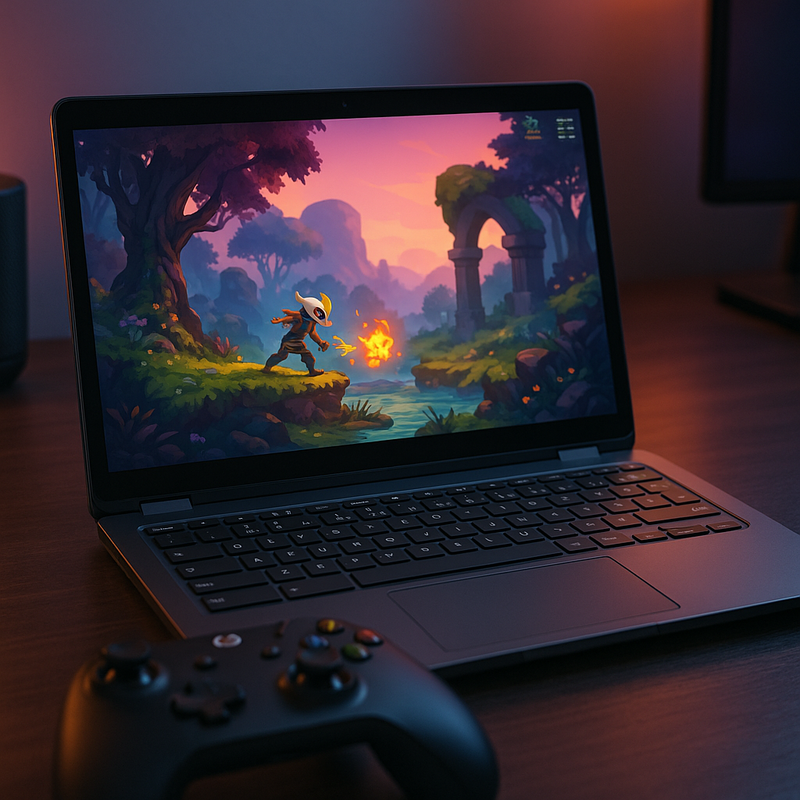
De prestaties van Steam Alpha op ChromeOS hangen sterk af van de juiste game selectie en optimalisatie technieken. Niet alle games presteren even goed op Chromebooks, maar met de juiste aanpak transform je je apparaat in een capabele gaming machine.
Indie games vormen de ruggengraat van succesvolle Chromebook gaming. Titels zoals Stardew Valley, Hades, en Celeste draaien vlekkeloos op de meeste Chromebook configuraties. Deze games combineren uitstekende gameplay met bescheiden hardware vereisten. Hades profiteert bijvoorbeeld optimaal van de Proton compatibility layer, waardoor Windows-specifieke optimalisaties naadloos vertaald worden naar ChromeOS.
Strategiegames zoals Civilization VI en Crusader Kings III presteren verrassend goed op krachtigere Chromebooks. Deze titels benutten vooral CPU-kracht in plaats van grafische processing, wat perfect aansluit bij de hardware architectuur van moderne Chromebooks. Civilization VI draait soepel op medium instellingen, zelfs op apparaten met geïntegreerde graphics.
De Proton compatibility layer speelt een cruciale rol bij het optimaliseren van Windows games. Deze technologie vertaalt DirectX calls naar Vulkan, waardoor games die oorspronkelijk niet voor Linux ontwikkeld waren toch uitstekend presteren. Experimenteer met verschillende Proton versies voor specifieke games – sommige titels presteren beter met oudere versies.
Grafische optimalisatie vereist een genuanceerde aanpak per game. Verlaag eerst texture quality en shadow details, omdat deze instellingen veel VRAM verbruiken. Anti-aliasing kan vaak uitgeschakeld worden zonder significant visueel verlies. Voor indie games met pixel art styling zijn deze instellingen sowieso minder relevant.
Background processen management is essentieel voor optimale prestaties. ChromeOS draait standaard verschillende services die gaming prestaties kunnen beïnvloeden. Sluit onnodige browser tabs en Android apps voordat je intensieve games start. Het Chrome OS task manager toont welke processen het meeste geheugen verbruiken.
Cloud gaming integratie biedt een elegante oplossing voor hardware beperkingen. Services verbinden naadloos met je Steam library, waardoor AAA-titels die lokaal niet goed presteren via de cloud gespeeld kunnen worden. Deze hybride aanpak maximaliseert je gaming mogelijkheden zonder compromissen.
Opslag management vraagt strategische planning op Chromebooks met beperkte SSD capaciteit. Installeer alleen actief gespeelde games lokaal en gebruik externe opslag voor je complete library. Moderne SSD’s bieden uitstekende prestaties voor game loading. Selective sync opties in Steam laten je specifieke game content kiezen – bijvoorbeeld alleen single-player campaigns zonder multiplayer assets.
Controller compatibiliteit is uitstekend geïmplementeerd in Steam Alpha. Bluetooth controllers verbinden probleemloos, terwijl USB controllers direct herkend worden. Voor precision gaming blijft keyboard en mouse de voorkeur, vooral voor strategy games en FPS titels. De native Chrome OS input handling zorgt voor lage latency en responsieve controls.
Optimalisatie is een iteratief proces dat per game verfijnd moet worden. Begin met conservatieve instellingen en verhoog geleidelijk tot je de perfecte balans vindt tussen prestaties en visuele kwaliteit voor jouw specifieke Chromebook configuratie.
Steam Alpha op ChromeOS vertegenwoordigt een game-changer voor laptop gamers die waarde hechten aan eenvoud en betrouwbaarheid. Hoewel nog in ontwikkeling, toont deze implementatie het enorme potentieel van Chromebooks als gaming platformen. De combinatie van ChromeOS’s stabiliteit met Steam’s uitgebreide game bibliotheek creëert nieuwe mogelijkheden voor casual en serieuze gamers. Met de juiste configuratie en realistische verwachtingen kunnen Chromebook gebruikers genieten van een verrassend rijke gaming ervaring. De toekomst van gaming op ChromeOS ziet er veelbelovend uit, vooral naarmate meer ontwikkelaars hun games optimaliseren voor dit platform.