Stel je voor: je computer crasht, een virus slaat toe, of je verwijdert per ongeluk die ene belangrijke map. Paniek! Voor veel mensen is dit een nachtmerrie, maar het hoeft niet zo te zijn. Net zoals je een wishlist maakt voor games of wacht op de beste bundel, is het slim om proactief te zijn met je digitale bezittingen. Dataverlies is een veelvoorkomend probleem dat je gemakkelijk kunt voorkomen met een goede backupstrategie. En hier komt Aomei Backupper om de hoek kijken, een tool die ik al jaren aanraad. Het is gebruiksvriendelijk, betrouwbaar en biedt een gratis versie die al verrassend veel kan. Laten we eens kijken hoe je jouw waardevolle bestanden veiligstelt.
Waarom backups essentieel zijn (en Aomei Backupper je redt)

Je kent het wel: die ene onverwachte gebeurtenis die je plannen volledig overhoop gooit. Helaas geldt dat ook voor onze digitale levens. Veel mensen denken pas aan backups maken als het eigenlijk al te laat is. Maar geloof me, dataverlies is niet de vraag of het gebeurt, maar wanneer.
Stel je voor dat je harde schijf er ineens mee stopt. Of dat een software-update finaal de mist ingaat, waardoor je systeem niet meer wil opstarten. En dan hebben we het nog niet eens over die venijnige virussen of ransomware die je bestanden versleutelen, om nog maar te zwijgen van de menselijke fout: per ongeluk die map met al je vakantiefoto’s van de afgelopen tien jaar verwijderen. Zo’n moment voelt niet alleen technisch desastreus, het hakt er ook emotioneel en financieel flink in. Die dierbare herinneringen kwijt, of belangrijke documenten voor je werk die je opnieuw moet maken – dat wil je echt niet meemaken.
Als slimme gebruiker wil je hier een stokje voor steken. Ik vergelijk het graag met die momenten dat je een fantastische game ontdekt, en dan blijkt er ook nog een gratis versie te zijn die al zó veel plezier biedt. Datzelfde gevoel van een slimme zet krijg ik bij Aomei Backupper. Het is een praktische, betrouwbare tool die je behoedt voor dit soort digitale rampen. Het mooie is dat je geen tech-goeroe hoeft te zijn om het te gebruiken. Het is juist ontworpen met gebruiksgemak in het achterhoofd, zodat iedereen zijn digitale eigendommen kan beschermen.
De krachtige gratis versie van Aomei Backupper biedt al een schat aan functies om je foto’s, belangrijke documenten, video’s en zelfs hele systeeminstellingen veilig te stellen. Of het nu gaat om een complete systeemkopie of een backup van specifieke mappen, je hebt de controle. Het is een absolute ‘must-have’ tool voor iedereen die waarde hecht aan zijn digitale bezittingen. Het geeft je die broodnodige gemoedsrust, wetende dat je met een paar klikken je digitale leven weer op de rit hebt als het even tegenzit.
Aan de slag met Aomei Backupper: de basisprincipes
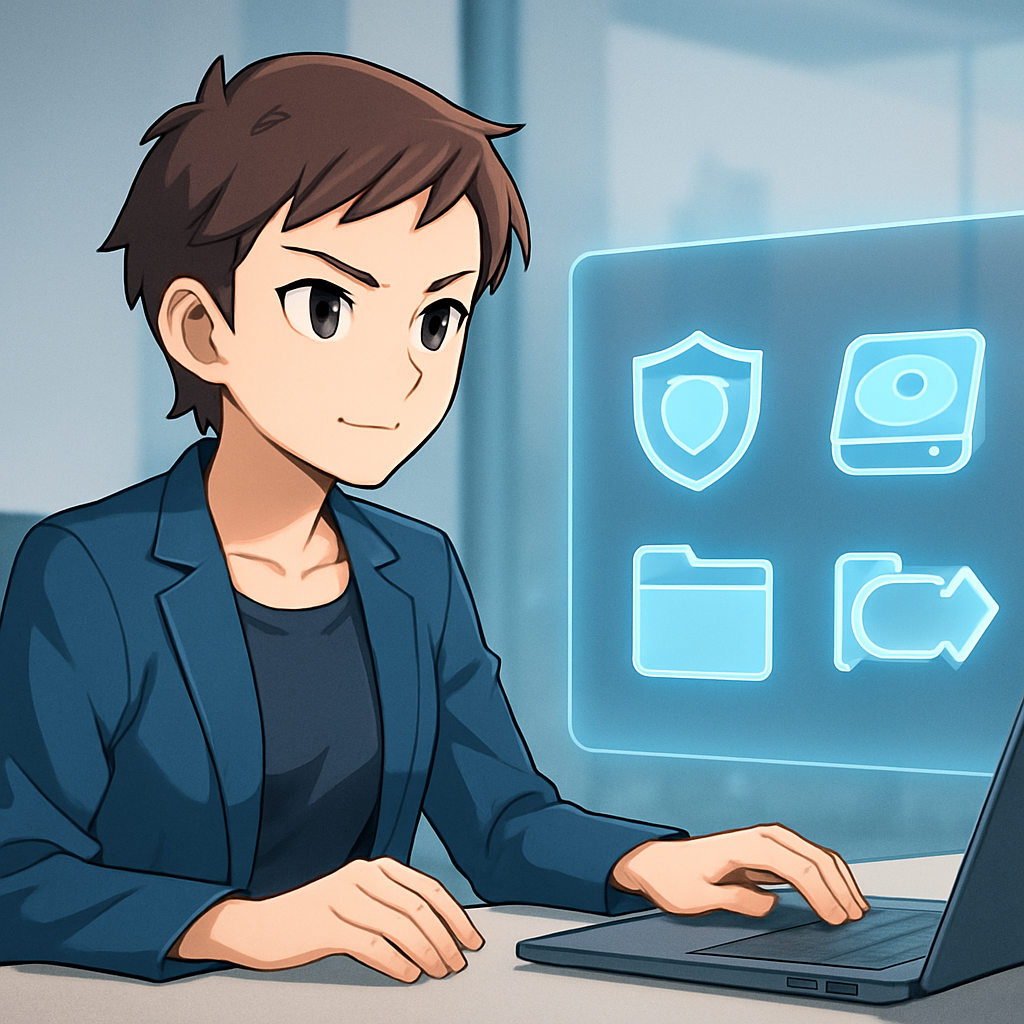
Oké, je hebt besloten je data veilig te stellen met Aomei Backupper. Slimme zet! Net zoals ik de beste deals spot, helpt deze software jou de meest efficiënte manier te kiezen om je digitale leven te beschermen. Laten we direct aan de slag gaan met de basis. Zo weet je precies welke backup voor jouw situatie het handigst is. Aomei Backupper biedt diverse soorten backups, elk met zijn eigen kracht. Het kennen van de verschillen maakt het plannen van je strategie een stuk slimmer.
- Systeembackup: Dit is je levensverzekering voor je computer. Mocht je besturingssysteem crashen – denk aan een mislukte update of een hardnekkig virus – dan zet je hiermee je hele Windows-installatie en alle opstartbestanden terug naar een eerder, werkend punt. Essentieel, echt waar. Je stelt dit in door in Aomei te kiezen voor ‘Backup’ en dan ‘System Backup’. De software selecteert de benodigde partities automatisch voor je. Superhandig.
- Schijfbackup: Wil je een compleet kloon van je hele harde schijf of SSD? Dan is dit jouw optie. Ideaal als je bijvoorbeeld je oude, kleinere schijf wilt vervangen door een nieuwe, grotere SSD die je net in de aanbieding hebt gescoord. Je kopieert dan alles: je OS, programma’s, bestanden. Geen gedoe met opnieuw installeren. Kies ‘Backup’ en dan ‘Disk Backup’.
- Partitiebackup: Soms hoef je niet de hele schijf te kopiëren, maar alleen een specifieke partitie. Misschien heb je een aparte partitie voor je werkbestanden of je fotocollectie. Met ‘Partition Backup’ selecteer je precies die ene sectie. Efficiënt en doelgericht.
- Bestands-/mapbackup: Dit is de meest gangbare backup. Je selecteert specifieke bestanden of mappen die je wilt beveiligen. Denk aan je belangrijke documenten, familiefoto’s of je game saves. Dit is superflexibel. Selecteer ‘File Backup’ en voeg toe wat je veilig wilt stellen.
- Bestandssynchronisatie: Dit is geen traditionele backup, maar een slimme manier om bestanden automatisch tussen twee locaties te spiegelen. Wijzig je een bestand op je pc, dan wordt het ook op de synchronisatielocatie bijgewerkt. Handig voor actieve samenwerking, maar let op: het slaat geen eerdere versies op zoals een echte backup.
Nu je de opties kent, tijd voor je eerste backup. Het proces is verrassend eenvoudig. Kies het gewenste type backup. Voor beginners is een bestandsbackup van je belangrijkste documenten vaak een goed startpunt. Volg dan de duidelijke stappen. Belangrijk: kies een veilige opslaglocatie. Een externe harde schijf is een goede start, maar koppel deze na de backup weer los. Een netwerkschijf (NAS) of cloudopslag biedt nog meer zekerheid. Het spreiden van je risico’s is altijd slim, net als je gamebudget.
En dan de planning. Zet het in je agenda, of beter nog: laat Aomei het voor je doen. Je kunt backups dagelijks, wekelijks of maandelijks inplannen. Een eenmalige backup is goed, maar regelmatige updates zijn cruciaal. Hier komt het verschil tussen de backupmethodes om de hoek kijken:
- Volledige backup: Kopiëren van alles. Elk bestand, elke keer. Neemt veel ruimte in en duurt lang.
- Differentiële backup: Kopiëren van alleen de wijzigingen sinds de laatste volledige backup. Sneller, maar je hebt wel die ene volledige backup nodig om te herstellen.
- Incrementele backup: Kopiëren van alleen de wijzigingen sinds de laatste backup, ongeacht of die volledig of incrementeel was. Dit is dé optie voor regelmatig gebruik: razendsnel en extreem efficiënt met opslagruimte. Stel je voor, alleen de nieuwe pixel in je game screenshot hoeft opgeslagen te worden. Praktisch en slim.
Kies voor incrementele backups voor je reguliere routine. Dat bespaart je een hoop tijd en schijfruimte, en houdt je data altijd up-to-date zonder gedoe. Zo blijf je altijd een stap voor, net zoals ik de volgende grote sale al zie aankomen.
Slimme tips voor optimaal gebruik en dataherstel
Oké, je hebt Aomei Backupper geïnstalleerd, net zoals je een nieuwe game downloadt. Maar nu komt het: hoe haal je er het maximale uit? Want net als bij het zoeken naar de beste bundel, wil je ook hier slim te werk gaan. Laten we dieper duiken in functies die je digitale leven echt makkelijker en veiliger maken, zonder gedoe.
Het handmatig bijwerken van backups is zo 2010. Mijn advies? Stel slimme schema’s in. Je kunt kiezen voor dagelijks, wekelijks of zelfs maandelijks, afhankelijk van hoe vaak je belangrijke bestanden aanpast. Maar de échte winst zit in de ‘plug-and-play’ functie. Sluit je externe schijf aan en hup, de backup start vanzelf. Geen omkijken meer naar, net als een automatische update die je gratis content geeft.
En dan de opslagruimte en veiligheid, twee cruciale punten. Met compressie kun je die backups een stuk kleiner maken, ideaal als je schijfruimte schaars is – denk aan een game die je comprimeert zodat hij sneller downloadt. En voor die extra beveiliging, bijvoorbeeld voor je gevoelige financiële gegevens, is er encryptie. Let op: encryptie is een Pro-functie, maar voor belangrijke data is het zijn geld absoluut waard. Je wilt immers niet dat je high-score of je wishlist in verkeerde handen vallen.
Wat is een backup waard als je hem niet kunt herstellen? Helemaal niks! Dit is de meest onderschatte, maar cruciaalste stap. Zorg dat je weet hoe je bestanden, partities of zelfs je hele systeem terugzet. Ik kan het niet vaak genoeg zeggen: oefen dit! Net zoals je een nieuwe game uitprobeert om de controls onder de knie te krijgen, moet je ook je herstelproces testen. Herstel eens een willekeurig bestand, gewoon om te zien hoe het werkt. Zo sta je niet voor verrassingen als het écht nodig is.
Stel je voor dat je systeem compleet weigert op te starten. Paniek! Maar niet als je slim bent geweest en opstartbare media hebt gecreëerd. Dit is jouw reddingsboei, een USB-stick of CD/DVD waarmee je Aomei Backupper kunt starten zonder Windows. Hiermee kun je direct je systeem herstellen. Beschouw het als je ‘instant respawn’ knop voor je pc.
Aomei Backupper heeft nog meer handige trucjes. Met ‘Explore Image’ kun je specifieke bestanden uit een backup vissen, ideaal als je maar één document nodig hebt en niet de hele backup wilt terugzetten. En met ‘Check Image’ kun je controleren of je backup nog intact en bruikbaar is, een soort kwaliteitscheck voor je digitale collectie. Want zoals ik altijd zeg: maximaliseer de functionaliteit van je tools. Dat levert je uiteindelijk de meeste winst op, of het nu gaat om een gamebundel of je dataveiligheid.
Zo zie je maar, het beveiligen van je digitale leven hoeft helemaal niet ingewikkeld of duur te zijn. Met Aomei Backupper heb je een krachtige en gebruiksvriendelijke tool in handen die je helpt bij het voorkomen van dataverlies. Of het nu gaat om die dierbare familiefoto’s, belangrijke werkdocumenten of je complete besturingssysteem; met een slimme backupstrategie en de juiste software ben je voorbereid op elke onverwachte tegenslag. Neem het van mij aan, investeer die paar minuten in het opzetten van je backups, het is de beste gratis verzekering die je kunt krijgen. Je digitale gemoedsrust is het meer dan waard!
Gerelateerd: Wil je meer weten over verschillende backupstrategieën en hoe je je digitale leven nog beter kunt beschermen? Bekijk dan onze complete gids over databescherming, waarin we dieper ingaan op verschillende backupmethoden, cloudopslag en automatiseringsmogelijkheden voor zowel particulieren als bedrijven.