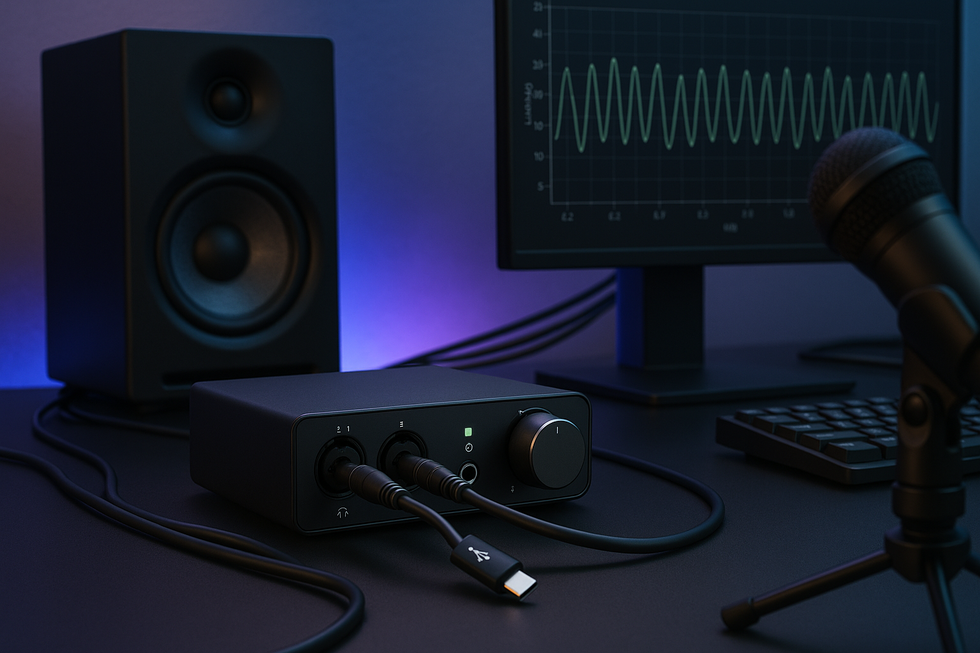
Audio delay vormt een kritieke uitdaging voor streamers die professionele content willen leveren. USB4-verbindingen bieden weliswaar hogere bandbreedte dan hun voorgangers, maar kunnen nog steeds onverwachte latency introduceren in je audio-setup. Voor streamers die real-time interactie met hun publiek nastreven, is het cruciaal om deze vertraging te kunnen meten en minimaliseren. Moderne streaming-setups bevatten vaak complexe audio-routing met meerdere USB-apparaten, waarbij elke schakel in de keten potentiële vertraging kan veroorzaken. Door systematisch USB4 audio delay te meten, kun je bottlenecks identificeren en je setup optimaliseren voor de laagst mogelijke latency. Deze technische analyse biedt concrete meetmethoden en praktische oplossingen voor streamers die hun audio-prestaties willen perfectioneren.
Meetmethoden voor USB4 audio latency
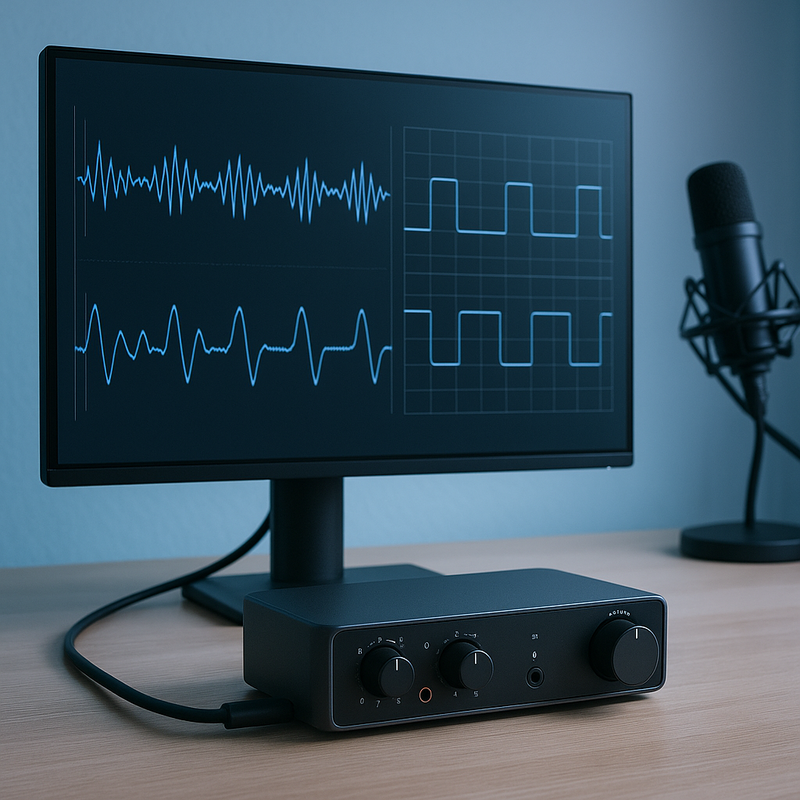
Het nauwkeurig meten van USB4 audio delay vereist een combinatie van hardware- en softwarebenaderingen. Deze meetmethoden vormen de basis voor het optimaliseren van je streaming-setup.
Hardware-gebaseerde meetmethoden bieden de meest nauwkeurige resultaten. Een oscilloscoop kan de exacte tijdsverschillen tussen input- en outputsignalen visualiseren. Sluit de audio-uitgang aan op kanaal 1 van de oscilloscoop en de microfoon-ingang op kanaal 2. Genereer een scherpe audioklik en meet het tijdsverschil tussen beide signalen. Audio-analyzers kunnen automatisch round-trip tijden berekenen door continue testsignalen te verzenden.
De loopback-test is een praktische methode voor streamers. Route je audio-output terug naar de input door een kabel van je hoofdtelefoon-uitgang naar de microfoon-ingang te verbinden. Start een click-track in je streaming-software en meet de vertraging tussen het originele en teruggekaatste signaal. Deze methode toont de totale systeem-latency inclusief alle verwerkingsstappen.
Software-tools maken latency-monitoring toegankelijker. ASIO4ALL latency monitor toont real-time buffer-performance en dropout-waarschuwingen. LatencyMon analyseert je systeem op interrupt-vertragingen die audio-problemen veroorzaken. RTL Utility monitort de daadwerkelijke latency van je audio-interface en detecteert onregelmatigheden in de dataflow.
De click-to-beep methode test de waargenomen latency. Genereer een audioklik door op een toets te drukken en meet handmatig de tijd tot je het geluid hoort. Gebruik een stopwatch of software-timer voor consistente metingen. Herhaal deze test meerdere keren voor betrouwbare gemiddelden.
Buffer size-configuratie beïnvloedt direct de latency. Kleinere buffers (32-64 samples) reduceren vertraging maar verhogen CPU-belasting. Grotere buffers (256-512 samples) zijn stabieler maar introduceren meer latency. Test verschillende buffer-groottes systematisch en monitor CPU-gebruik. Meet de latency bij elke instelling om de optimale balans te vinden.
DAW-gebaseerde meetmethoden integreren in je workflow. Reaper’s latency compensation tool toont real-time delay-waarden. Ableton Live’s driver error compensation berekent automatisch offset-waarden. OBS Studio’s advanced audio properties tonen monitoring-delay en sync-offset voor elke bron. Deze tools helpen bij het fine-tunen van je streaming-setup.
USB4-specifieke monitoring vereist gespecialiseerde tools. Bandwidth-monitors tonen de beschikbare doorvoer van je USB4-verbinding. Thunderbolt-controllers kunnen dataflow-statistieken weergeven. Monitor de verbindingssnelheid tijdens intensieve streaming-sessies om knelpunten te identificeren.
De interpretatie van meetresultaten bepaalt je volgende stappen. Voor live-streaming is 10-20ms acceptabel voor spraak, terwijl muziek-streaming onder 5ms moet blijven. Gaming-streams vereisen extreem lage latency onder 3ms. Waarden boven 30ms veroorzaken merkbare audio-video desynchronisatie.
Kritische factoren bij meting zijn omgevingsruis, sample-rate consistency en driver-stabiliteit. Meet altijd onder representatieve omstandigheden met je volledige streaming-setup actief. Documenteer alle instellingen voor reproduceerbare resultaten en gebruik deze data als baseline voor toekomstige optimalisaties.
Optimalisatie van USB4 audio-prestaties voor streaming
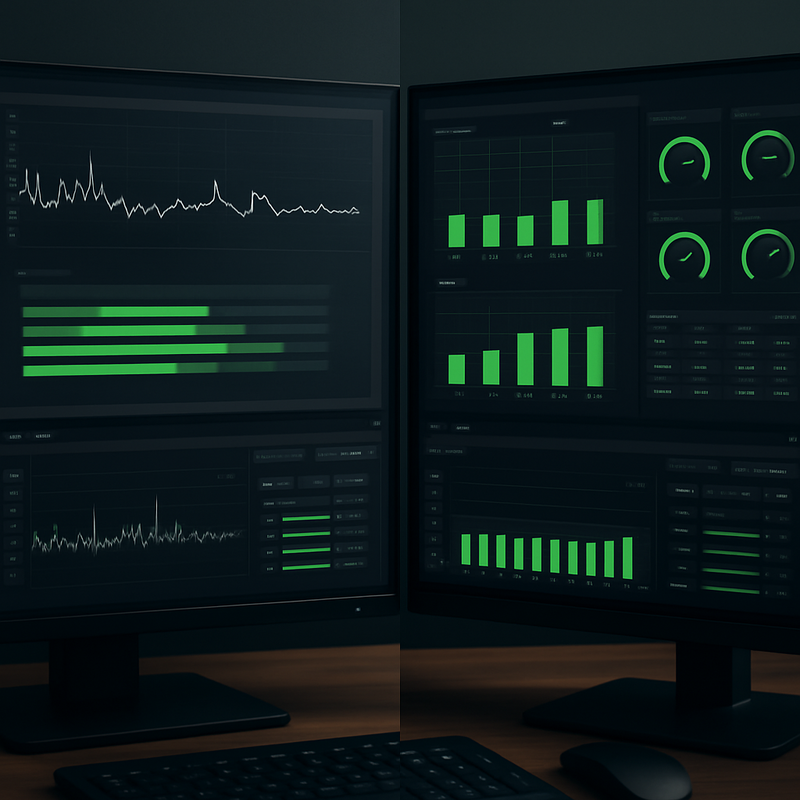
Het optimaliseren van USB4 audio-prestaties begint bij de fundamenten: correcte driver-installatie en configuratie. Installeer altijd de nieuwste USB4-drivers van je moederbord-fabrikant, gevolgd door specifieke audio-drivers voor je interface. Schakel in de power management settings van Windows de optie “Allow the computer to turn off this device” uit voor alle USB4-poorten. Dit voorkomt onverwachte disconnecties tijdens streaming.
Buffer size optimalisatie vormt de kern van latency-vermindering. Begin met een buffer size van 128 samples bij 48kHz samplerate. Verlaag geleidelijk naar 64 samples indien je systeem dit stabiel aankan. Voor streaming scenarios waarbij stabiliteit belangrijker is dan ultra-lage latency, kan 256 samples een betere keuze zijn. Test verschillende instellingen tijdens typische streaming-omstandigheden om de optimale balans te vinden.
USB4 bandwidth allocation vereist strategische planning. Prioriteer audio-data door andere USB-apparaten op verschillende controllers aan te sluiten. Configureer in je BIOS/UEFI de PCIe-lanes voor optimale USB4-prestaties. Vermijd het gebruik van USB-hubs voor audio-interfaces – sluit deze altijd direct aan op een dedicated USB4-poort.
Operating system optimalisaties maken een merkbaar verschil. Schakel Windows audio-enhancements volledig uit via de eigenschappen van je audio-apparaat. Stel het power plan in op “High Performance” en pas de CPU scheduling aan voor background services. Disable Windows Fast Startup om consistente audio-prestaties te garanderen.
Hardware-configuratie speelt een cruciale rol. Gebruik een dedicated USB4-controller indien mogelijk, of zorg dat je audio-interface een eigen USB-controller deelt met minimaal andere apparaten. Optimaliseer PCIe-lane distributie door grafische kaarten en USB-controllers op verschillende PCIe-slots te plaatsen. Voor gaming setups is dit bijzonder belangrijk.
Streaming software configuratie vereist specifieke aanpassingen. Stel in je streaming software de audio sample rate in op 48kHz en match dit met je interface-instellingen. Gebruik ASIO-drivers waar mogelijk voor directe hardware-communicatie. Configureer audio monitoring om real-time feedback te krijgen zonder additional latency.
Implementeer continue monitoring door latency-meettools te gebruiken die real-time feedback geven. Stel audio dropouts monitoring in om prestatie-degradatie vroegtijdig te detecteren. Gebruik system performance counters om CPU-load en memory usage te monitoren tijdens streaming.
Best practices voor langdurige sessies omvatten regelmatige driver-updates, het vermijden van achtergrond-updates tijdens streaming, en het implementeren van een dedicated streaming-PC setup indien mogelijk. Houd system temperatures in de gaten en zorg voor adequate cooling om thermal throttling te voorkomen. Plan periodieke system restarts tussen lange streaming-sessies om optimale prestaties te behouden.
USB4 audio delay meten en optimaliseren vormt een essentieel onderdeel van elke professionele streaming-setup. Door systematisch gebruik te maken van zowel hardware- als software-gebaseerde meetmethoden, kun je latency-problemen accuraat identificeren en aanpakken. De combinatie van juiste driver-configuratie, optimale buffer sizes en doordachte hardware-setup resulteert in merkbaar betere audio-prestaties. Regelmatige monitoring en proactieve optimalisatie zorgen ervoor dat je streaming-kwaliteit consistent blijft, zelfs tijdens intensieve sessies. Met deze technische kennis kun je je publiek de beste audio-ervaring bieden.